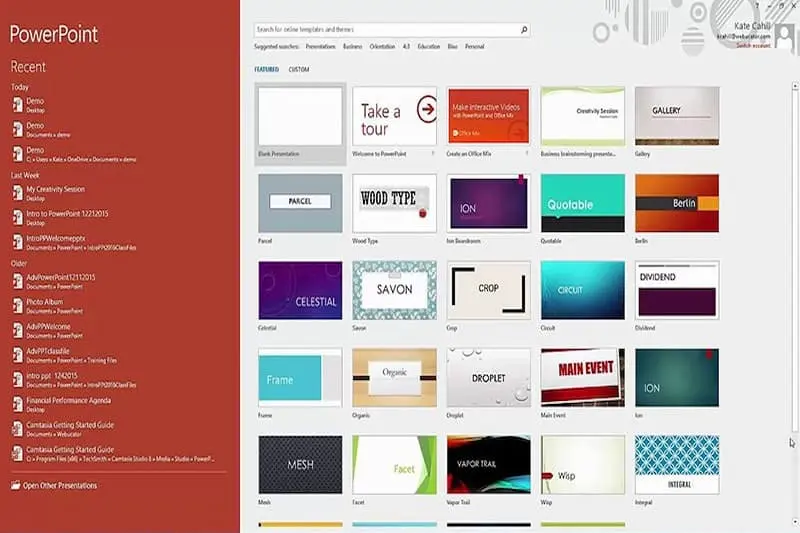
Cách chia đôi slide trong PowerPoint là kỹ thuật quan trọng giúp trình bày nội dung song song, dễ hiểu và tăng tính chuyên nghiệp cho bài thuyết trình. Bài viết này hướng dẫn chi tiết các cách chia slide đơn giản, chính xác, phù hợp cho cả người mới và người làm slide chuyên sâu.
Cách chia đôi slide trong PowerPoint là gì?
Cách chia đôi slide trong PowerPoint là tập hợp các kỹ thuật giúp bạn phân tách một slide thành hai khu vực nội dung rõ ràng (50/50 hoặc theo tỷ lệ linh hoạt), nhằm:
- So sánh thông tin song song
- Kết hợp văn bản – hình ảnh
- Giảm tải nhận thức khi trình bày dữ liệu dài
Theo nghiên cứu về Cognitive Load Theory (Sweller, 2019), việc chia nhỏ và phân vùng thông tin có thể tăng khả năng ghi nhớ lên 20–30% so với trình bày một khối nội dung lớn trên một slide.
Khi nào nên chia đôi slide trong PowerPoint?
Bạn nên áp dụng cách chia đôi slide khi:
- So sánh trước – sau, ưu – nhược điểm
- Trình bày văn bản + hình ảnh
- Minh họa quy trình – kết quả
- Thuyết trình trước lãnh đạo, khách hàng, đào tạo nội bộ
Một slide được chia hợp lý giúp người xem quét thông tin nhanh hơn, tránh “Death by PowerPoint”.
1. Cách chia đôi slide trong PowerPoint bằng bố cục có sẵn (Two Content)
Đây là cách nhanh và an toàn nhất, phù hợp cho 80% người dùng.
Các bước thực hiện:
- Vào tab Home hoặc Insert
- Nhấn mũi tên New Slide
- Chọn bố cục:
- Two Content (Hai nội dung)
- Comparison (So sánh)
Khi nào nên dùng?
- So sánh hai ý tưởng
- Văn bản bên trái – hình ảnh bên phải
- Slide báo cáo, đào tạo
📌 Ưu điểm:
- Chuẩn căn lề
- Tương thích mọi phiên bản PowerPoint
- Dễ chỉnh sửa, không vỡ layout
2. Cách chia đôi slide trong PowerPoint bằng Guides (đường căn chỉnh)
Nếu bạn cần chia đôi slide chính xác tuyệt đối về mặt thị giác, đây là phương pháp chuyên nghiệp.
Cách thực hiện:
- Vào tab View
- Tick chọn Guides
- Một đường dọc + ngang sẽ xuất hiện ở chính giữa slide
- Chuột phải → Grid and Guides
- Chọn Add Vertical Guide nếu cần thêm đường chia
Lợi ích:
- Căn chỉnh 50/50 chuẩn pixel
- Rất phù hợp khi thiết kế template doanh nghiệp
- Áp dụng tốt cho PowerPoint 2019 – 2026 – Microsoft 365
3. Cách chia đôi slide trong PowerPoint bằng Shapes (hình khối)
Đây là cách được designer chuyên nghiệp sử dụng để tạo hiệu ứng thị giác mạnh.
Các bước:
- Vào Insert → Shapes → Rectangle
- Vẽ hình chữ nhật chiếm 1/2 slide
- Dựa vào đường Guides để căn chính xác
- Đổi màu tại Shape Fill
Ứng dụng thực tế:
- Chia slide thành hai mảng màu khác nhau
- Tạo slide mở đầu (intro slide)
- Phù hợp thuyết trình marketing, pitch deck
📊 Theo thống kê từ Microsoft Design Team, slide có mảng màu phân vùng rõ giúp tăng 15–18% mức độ tập trung của người xem.
4. Cách chia đôi slide trong PowerPoint bằng Design Ideas (Designer)
Từ PowerPoint Microsoft 365 và PowerPoint 2026, Design Ideas hỗ trợ AI gợi ý bố cục chia đôi thông minh.
Cách dùng:
- Chèn 2 hình ảnh hoặc 2 khối nội dung
- Vào Home → Design Ideas (Designer)
- Chọn layout Split layout
Ưu điểm:
- Tự động hóa thiết kế
- Phù hợp người không chuyên
- Tiết kiệm 50–70% thời gian làm slide
⚠️ Lưu ý: cần kết nối internet và tài khoản Microsoft hợp lệ.
So sánh nhanh các cách chia đôi slide trong PowerPoint
| Phương pháp | Độ chính xác | Dễ dùng | Phù hợp |
| Two Content | Trung bình | ⭐⭐⭐⭐⭐ | Người mới |
| Guides | Rất cao | ⭐⭐⭐⭐ | Designer |
| Shapes | Cao | ⭐⭐⭐ | Slide sáng tạo |
| Design Ideas | Tự động | ⭐⭐⭐⭐⭐ | Làm nhanh |
Kết luận
Hiểu và áp dụng đúng cách chia đôi slide trong PowerPoint không chỉ giúp slide đẹp hơn, mà còn:
- Tăng khả năng tiếp nhận thông tin
- Giữ sự tập trung của người xem
- Nâng tầm bài thuyết trình lên chuẩn chuyên nghiệp
Trong bối cảnh PowerPoint ngày càng tích hợp AI (Copilot, Designer), người dùng không chỉ cần biết thao tác, mà cần tư duy bố cục và truyền thông thị giác.
👉 Làm chủ kỹ thuật chia đôi slide chính là bước đầu để bạn chuyển từ người làm slide sang người thiết kế thông điệp.