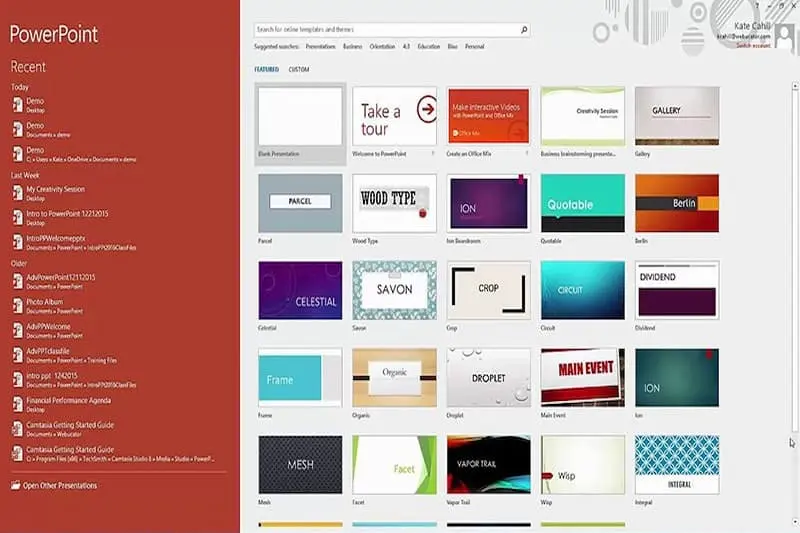
Trong kỷ nguyên số, cách tạo slide thuyết trình không còn đơn thuần là việc gõ nội dung lên PowerPoint. Sự xuất hiện của AI tạo slide thuyết trình đã thay đổi toàn bộ quy trình: nhanh hơn, thông minh hơn, nhưng đồng thời cũng đặt ra yêu cầu cao hơn về tư duy trình bày và kỹ năng thiết kế.
Bài viết này sẽ hướng dẫn bạn từ A–Z cách tạo slide, kết hợp AI tạo slide bằng trí tuệ nhân tạo và kỹ thuật PowerPoint chuyên nghiệp, giúp bạn tạo ra các slide thuyết trình ấn tượng, logic và thuyết phục.
1. Cách tạo slide là gì? Vì sao slide quyết định 70% hiệu quả thuyết trình?
Cách tạo slide là toàn bộ quy trình:
-
Xây dựng nội dung
-
Tổ chức bố cục
-
Thiết kế hình ảnh – màu sắc – chữ
-
Tạo hiệu ứng, âm thanh
-
Trình diễn thông điệp một cách trực quan

Một bài thuyết trình thành công không phải nhờ nhiều chữ, mà nhờ:
-
Nội dung cô đọng
-
Thiết kế dễ hiểu
-
Dẫn dắt cảm xúc người xem
👉 Slide tốt giúp khán giả nghe – hiểu – nhớ – hành động.
2. Các cách tạo slide phổ biến hiện nay
Hiện nay có 3 hướng chính:
🔹 Cách 1: Tạo slide thủ công bằng PowerPoint
-
Phù hợp khi cần kiểm soát chi tiết
-
Chuẩn doanh nghiệp, giáo dục, báo cáo chính thức
🔹 Cách 2: Cách tạo slide bằng AI
-
Phù hợp khi cần nhanh – nhiều – ý tưởng ban đầu
-
Giảm 50–70% thời gian làm slide
🔹 Cách 3: Kết hợp AI + PowerPoint (khuyến nghị)
-
AI làm bản nháp
-
PowerPoint hoàn thiện chuyên nghiệp
3. Cách tạo slide bằng AI – Xu hướng mới năm 2025
3.1 AI tạo slide thuyết trình là gì?
AI tạo slide thuyết trình sử dụng trí tuệ nhân tạo để:
-
Tạo dàn ý tự động
-
Viết nội dung slide
-
Đề xuất bố cục, màu sắc, hình ảnh
-
Sinh file PowerPoint chỉ trong vài phút

3.2 Các AI tạo slide thuyết trình phổ biến
✅ Gamma AI
-
Chuyển Word / Google Docs → slide
-
Bố cục logic, rõ ràng
-
Hỗ trợ tiếng Việt tốt
👉 Phù hợp: báo cáo, bài giảng, doanh nghiệp nhỏ
✅ Canva AI (Magic Design)
-
Tạo slide đẹp, nhanh
-
Kho ảnh – icon – video khổng lồ
-
Giao diện kéo thả dễ dùng
👉 Phù hợp: giáo viên, marketing, truyền thông
✅ Tome AI
-
Mạnh về storytelling
-
Slide dạng web, hiện đại
-
Sinh ảnh bằng AI (DALL·E)
👉 Phù hợp: startup, pitch deck
✅ Microsoft Copilot for PowerPoint
-
Tóm tắt Word → PowerPoint
-
Bảo mật cao
-
Chuẩn doanh nghiệp lớn
👉 Phù hợp: báo cáo nội bộ, tập đoàn
4. Hướng dẫn tạo PowerPoint bằng AI từng bước
Bước 1: Chuẩn bị nội dung hoặc prompt
Ví dụ:
“Tạo bài thuyết trình 10 slide về ứng dụng AI trong giáo dục, đối tượng giáo viên, phong cách tối giản, tông xanh.”
Bước 2: Chọn công cụ AI tạo slide
-
Gamma / Canva / Tome / Copilot
Bước 3: Xuất file PowerPoint (.pptx)
Bước 4: Hoàn thiện thủ công bằng PowerPoint
-
Căn chỉnh
-
Áp dụng Slide Master
-
Thêm hiệu ứng, âm thanh
👉 Đây là cách tạo PowerPoint bằng AI hiệu quả nhất.
5. Cách tạo slide thuyết trình PowerPoint từ cơ bản đến chuyên nghiệp
5.1 Hướng dẫn tạo slide trong PowerPoint cho người mới
-
Mở PowerPoint → New Presentation
-
Chọn Layout phù hợp
-
Mỗi slide chỉ nên 1 ý chính
-
Không nhồi chữ
5.2 Hướng dẫn tạo slide PowerPoint chuyên nghiệp
Nguyên tắc:
-
1 slide = 1 thông điệp
-
Quy tắc 6×6
-
Khoảng trắng (white space)
-
Màu tương phản cao
-
Font dễ đọc (Arial, Calibri, Open Sans)
6. Hướng dẫn tạo Slide Master trong PowerPoint (kể cả PowerPoint 2010)
6.1 Slide Master là gì?
Slide Master giúp:
-
Đồng bộ font, màu, logo
-
Chỉnh 1 lần → áp dụng toàn bộ slide
6.2 Cách tạo Slide Master trong PowerPoint
-
Vào View → Slide Master
-
Chỉnh slide trên cùng (Master)
-
Tùy chỉnh từng layout con
-
Lưu Theme để dùng lại
👉 Áp dụng được cho:
-
Hướng dẫn tạo slide master trong PowerPoint
-
Hướng dẫn tạo slide master trong PowerPoint 2010
7. Cách làm slide ảnh bằng PowerPoint
7.1 Tạo slide ảnh cơ bản
-
Insert → Pictures
-
Chọn layout ảnh toàn màn hình
-
Thêm tiêu đề ngắn gọn
7.2 Cách tạo slide ảnh có nhạc bằng PowerPoint
-
Insert → Audio
-
Chọn Play Across Slides
-
Tick:
-
Loop until stopped
-
Hide during show
-
-
Thêm Fade In / Fade Out để mượt
👉 Phù hợp: kỷ yếu, sự kiện, trình chiếu tự chạy
8. Cách tạo các slide thuyết trình ấn tượng
Bí quyết:
-
Ít chữ – nhiều hình
-
Hình ảnh chất lượng cao
-
Biểu đồ đơn giản
-
Hiệu ứng vừa đủ
Hiệu ứng nâng cao:
-
Morph Transition (PowerPoint 2016+)
-
Zoom slide
-
Animation có kiểm soát
9. AI tạo slide vs PowerPoint thủ công
| Tiêu chí | AI tạo slide | PowerPoint thủ công |
|---|---|---|
| Tốc độ | Rất nhanh | Chậm |
| Cá nhân hóa | Trung bình | Rất cao |
| Kiểm soát | Hạn chế | Tuyệt đối |
| Phù hợp | Draft nhanh | Pitch, keynote |
👉 Giải pháp tốt nhất: Kết hợp AI + PowerPoint
Kết luận
Trong kỷ nguyên AI, cách tạo slide không còn là kỹ năng kỹ thuật đơn thuần mà là:
-
Tư duy truyền đạt
-
Khả năng chọn công cụ đúng
-
Biết khi nào dùng AI, khi nào dùng thủ công
Người giỏi không phải là người làm slide nhiều nhất, mà là người biết cách biến slide thành công cụ thuyết phục mạnh mẽ.